Po co w ogóle standaryzować warstwy i kolory pod CAM
Typowy start: każdy rysuje „po swojemu”, technolog gasi pożary
W wielu firmach projektowanie w CAD działa na zasadzie: „byle było narysowane, resztę ogarnie technolog”. Konstruktorzy mają własne przyzwyczajenia: jeden używa kilku warstw, drugi kilkudziesięciu, trzeci praktycznie wszystko wrzuca na warstwę domyślną. Kolory geometrii wynikają raczej z estetyki niż z jakiejkolwiek logiki technologicznej.
Gdy taki plik trafia do CAM, technolog spędza pierwsze kilkadziesiąt minut na porządkowaniu: rozdziela kontury zewnętrzne od wewnętrznych, odszukuje otwory gwintowane, oddziela elementy bazowe od reszty. Część geometrii trzeba przerysować lub wyłuskać przez żmudne zaznaczanie. Przy prostych detalach da się to jeszcze przełknąć, ale przy seriach i złożeniach ten bałagan zaczyna boleć.
W tle pojawia się też klasyczny konflikt: konstrukcja uważa, że „przecież wszystko widać na 3D” oraz że „CAM i tak ma swoje funkcje rozpoznawania geometrii”. Technolog widzi to inaczej – brak standardów warstw i kolorów przekłada się u niego na kilka godzin dodatkowej pracy na każdym bardziej złożonym detalu. Konflikt nie wynika ze złej woli, tylko z braku wspólnego, bardzo konkretnego języka w pliku CAD.
Skutki braku standardu: czas, błędy i niepotrzebne poprawki
Brak jasnego standardu warstw i kolorów w CAD pod CAM powoduje przede wszystkim trzy rodzaje strat.
Po pierwsze, przepalony czas na ręczne porządkowanie geometrii. Technolog zamiast dobierać strategie obróbki, odsuwa w czasie właściwą pracę, walcząc z chaosem: usuwa zbędne krzywe, rozdziela szkice, poprawia błędne typy linii, przenosi obiekty na „sensowne” warstwy. Po kilku takich plikach dziennie robi się z tego osobne „pół etatu” tylko na sprzątanie.
Po drugie, błędy wynikające z niejednoznaczności. Jeśli otwory pod gwint są na tej samej warstwie i w tym samym kolorze co otwory przelotowe, CAM może wygenerować wiercenie pełnej głębokości tam, gdzie powinna być tylko nawiercarka i gwintownik. Jeśli powierzchnie bazowe nie są oznaczone osobno, baza w CAM może zostać zdefiniowana na niekorzystnej lub błędnej płaszczyźnie, co pociąga za sobą serię korekt na maszynie.
Po trzecie, brak możliwości automatyzacji. Większość nowoczesnych systemów CAM potrafi przypisywać operacje do warstw czy kolorów. Jeśli jednak każdy detal ma inną, chaotyczną strukturę warstw, pisanie reguł automatycznego mapowania traci sens. Zamiast budować bibliotekę „mądrych” szablonów CAM, firma wciąż działa w trybie półręcznym.
Jak spójne warstwy i kolory przyspieszają CAM
Gdy geometria trafia do CAM opisana spójnym standardem warstw i kolorów, technolog dostaje znacznie bardziej „używalny” plik. Zamiast zgadywać, od razu wie, że:
warstwa TECH_OTW_PRZEL zawiera wszystkie otwory przelotowe,
warstwa TECH_OTW_GW_M – otwory pod gwinty metryczne,
warstwa TECH_BAZA – powierzchnie ustalające bazę,
kolor czerwony oznacza krawędzie do obróbki wykańczającej, a zielony – do zgrubnej.
Na tej podstawie można w CAM zdefiniować reguły typu: „warstwa TECH_OTW_GW_M → użyj cyklu wiercenie + gwintowanie narzędziem Txx, głębokość wg modelu”. Dla technologów to ogromne ułatwienie – zamiast ręcznie klikać kolejne otwory, wykorzystują filtry po nazwach warstw lub kolorach. Przy seryjnych detalach lub powtarzalnych rodzinach części czas programowania spada niekiedy o kilkadziesiąt procent.
Spójny standard kolorów i warstw pozwala też szybciej weryfikować poprawność modelu jeszcze w dziale konstrukcji. Konstruktor widzi, że np. część krawędzi nie ma ustawionego koloru „obróbkowego” albo otwory technologiczne do mocowania nie trafiły na właściwą warstwę. Tego typu nieścisłości wychodzą zdecydowanie wcześniej, zanim plik dotrze do CAM czy na maszynę.
Obawa „to nas tylko spowolni” – jak do tego podejść
Naturalny opór brzmi: „Jak zaczniemy się bawić w warstwy i kolory, to konstruktor będzie siedział dwa razy dłużej nad modelem”. W praktyce, przy rozsądnie zbudowanym standardzie, nakład pracy po stronie konstrukcji rośnie minimalnie, za to po stronie CAM i produkcji spada radykalnie.
Klucz polega na tym, aby standard był prosty i maksymalnie zautomatyzowany. Konstruktor nie powinien ręcznie przełączać warstw co kilka szkiców – dużo lepszy efekt dają:
szablony części z już zdefiniowaną strukturą warstw,
skróty klawiaturowe do przełączania warstw i kolorów,
makra automatyzujące przenoszenie typowych elementów na odpowiednie warstwy,
użycie funkcji „cech technologicznych” (feature) w CAD/CAM, które same przypisują geometrię do klas.
Po kilku projektach konstruktor zaczyna działać „z pamięci” – wybór właściwej warstwy dla otworu staje się odruchem, tak jak dziś odruchem jest np. ustawienie właściwego wymiaru czy tolerancji. Zysk w CAM pojawia się od razu: mniej klikania, mniej dopytywania, mniej sytuacji „musimy poprawić model, bo czegoś nie oznaczyliście”.
Różnica między porządkiem estetycznym a porządkiem pod CAM
Porządek „estetyczny” w CAD to np. dzielenie warstw na: „obrys”, „wymiary”, „opisy”, „osie”, „konstrukcja pomocnicza”. Taki podział pomaga na rysunku 2D, ale niewiele mówi CAM-owi o technologii obróbki. CAM nie potrzebuje warstwy „ładne widoki izometryczne”, tylko informacji: które krawędzie są do obróbki, jakie otwory są gwintowane, które powierzchnie są bazami, a które są tylko elementem konstrukcyjnym.
Porządek podporządkowany CAM stawia inne pytania:
Jakiej operacji technologicznej odpowiada dana geometria?
Czy ten element geometrii ma znaczenie dla obróbki, czy tylko dla dokumentacji?
Czy mogę jednoznacznie odfiltrować w CAM tę grupę elementów po warstwie lub kolorze?
Dobrze zaprojektowany standard często łączy oba porządki: zachowuje warstwy rysunkowe do dokumentacji, ale dodaje (lub wydziela) warstwy stricte technologiczne. Dzięki temu konstruktor widzi przejrzysty rysunek, a technolog ma komplet informacji do mapowania operacji w CAM.
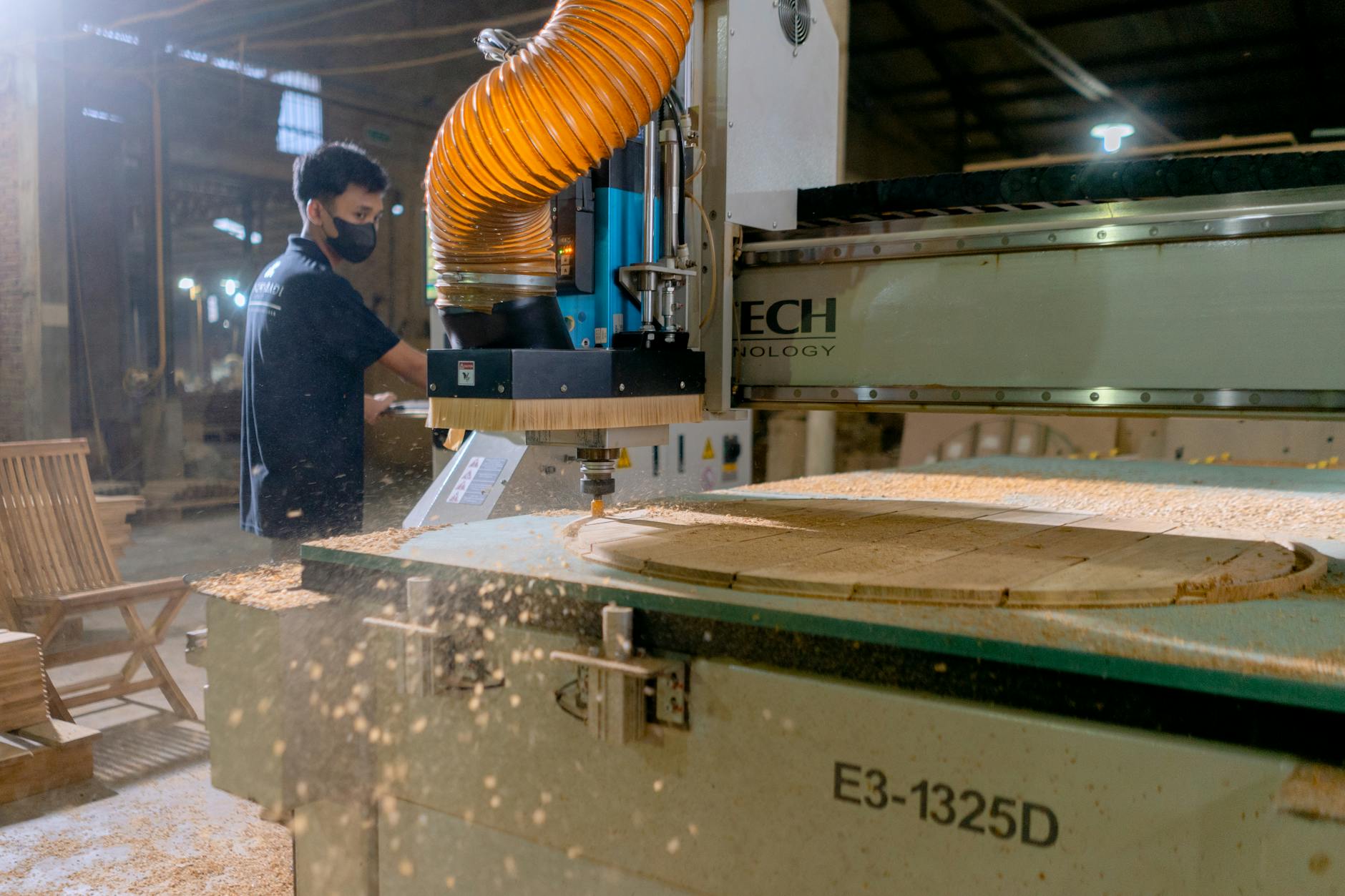
Źródło: Pexels | Autor: ThisIsEngineering
Podstawy: jak CAM „czyta” dane z CAD
Jakie typy danych z CAD są istotne dla CAM
Z punktu widzenia CAM-u plik CAD to nie tylko „klocki 3D”. Systemy CAM odczytują różne typy danych, z których część jest kluczowa, a część pełni rolę pomocniczą. Podstawowy zestaw to:
bryły (solid) – pełna geometria 3D detalu, najczęściej główna baza dla strategii 3D,
powierzchnie (surface) – używane przy bardziej zaawansowanych strategiach i przy „naprawianiu” nieidealnych modeli,
krzywe 2D (edge/curve/sketch) – kontury do obróbki 2D/2,5D, trajektorie, linie pomocnicze,
punkty – bazy, punkty referencyjne, środki otworów, pozycje wierceń,
warstwy – grupują geometrię w logiczne zbiory, które CAM może filtrować,
kolory – dodatkowe oznaczenia typu „ten element obrobić inaczej”,
atrybuty/cechy – informacje o typie elementu, np. otwór gwintowany M8, faza 1×45°, itp.
Warstwy i kolory działają jak etykiety, które CAM potrafi wykorzystać do selekcji geometrii i przypisania strategii. Atrybuty i cechy (features) są jeszcze wygodniejsze, ale nie zawsze dostępne w każdym łańcuchu CAD–CAM lub nie są wykorzystywane systematycznie. Dlatego dobrze przemyślany standard warstw i kolorów jest uniwersalnym minimum, które „zrozumie” praktycznie każde CAM.
Typowe mechanizmy mapowania warstw i kolorów w CAM
Większość systemów CAM pozwala na zdefiniowanie reguł: „jeśli geometria jest na warstwie X lub ma kolor Y, to traktuj ją w określony sposób”. Takie mapowanie jest fundamentem automatyzacji. Przykładowe mechanizmy:
mapowanie warstwa → rodzaj operacji – np. warstwa TECH_OTW_PRZEL = wiercenie przelotowe,
mapowanie kolor → parametry obróbki – np. czerwony = obróbka wykańczająca z mniejszym posuwem,
mapowanie cechy → cykl – np. cecha „gwint M” = cykl gwintowania określonym narzędziem.
Część CAM-ów ma gotowe moduły do rozpoznawania cech (feature recognition), które same wyszukują otwory, kieszenie, rowki. Jednak i tak współpraca z warstwami i kolorami znacząco upraszcza dalszą obróbkę. Zamiast ręcznie przeglądać listę cech, technolog może np. odfiltrować tylko warstwę z otworami „przelotowymi technologicznymi” albo tylko krawędzie oznaczone kolorem „kolizje / do sprawdzenia”.
Różnice między systemami CAD/CAM w podejściu do warstw i kolorów
Różne systemy CAD i CAM mają swoje specyfiki. W jednych warstwy są podstawowym narzędziem organizacji, w innych większą rolę odgrywają „cechy” i drzewo operacji. Kilka typowych wariantów:
w CAM A głównym kryterium są warstwy, a kolory są poboczne,
w CAM B system zdecydowanie promuje cechy (features) i automatyczne rozpoznawanie, a warstwy są tylko dodatkiem,
w CAM C operacje można wiązać z kolorami, a warstwy służą tylko do widoczności,
w CAM D dostępne jest rozbudowane mapowanie kombinowane: warstwa + kolor + typ obiektu.
Standard warstw i kolorów w CAD warto więc projektować tak, aby był możliwie neutralny i przenośny. Nawet jeśli aktualnie używany CAM korzysta głównie z warstw, nie ma powodu, aby świadomie rezygnować z kodu kolorów – może się on przydać przy wdrażaniu nowej wersji CAM lub dodatkowego modułu automatyzacji.
Co CAM faktycznie „widzi” na przykładzie prostej części frezowanej
Wyobraźmy sobie prosty detal 2,5D: płytka z kilkoma otworami, kieszeniami i dwoma bazami. Konstruktor przygotował model 3D oraz szkice 2D konturów na poszczególnych płaszczyznach. Plik trafia do CAM.
Dla technologii CAM ta część to:
bryła główna z kompletnym kształtem,
krawędzie zewnętrzne i wewnętrzne, które można użyć jako kontury do frezowania,
otwory: przelotowe, nieprzelotowe, być może gwintowane,
płaszczyzny, które mogą pełnić rolę baz (ustalenie układu współrzędnych),
ewentualne szkice 2D, jeśli były tworzone do obróbki 2,5D.
Jeśli wszystko jest na jednej warstwie i w jednym kolorze, technolog musi ręcznie wybierać interesujące go krawędzie i otwory. Jeżeli natomiast:
kontur zewnętrzny jest na warstwie TECH_KONT_ZEW,
kieszenie na warstwie TECH_KIESZENIE_2D,
otwory przelotowe – TECH_OTW_PRZEL,
otwory gwintowane – TECH_OTW_GW_M,
bazowe płaszczyzny – TECH_BAZA
to w CAM wystarczy kilka kliknięć z wykorzystaniem filtrów warstw, aby stworzyć komplet ścieżek: obróbka konturu, obróbka kieszeni, wiercenie i gwintowanie, definicja bazy. CAM „widzi” te dane zawsze, ale dopiero uporządkowanie ich w warstwy i kolory sprawia, że stają się praktycznie użyteczne.
Czego CAM nie jest w stanie zrozumieć sam z siebie
Wiele osób liczy na to, że „CAM przecież jest inteligentny” i sam odgadnie intencję konstruktora. Niestety, są dane, których standardowy CAM nie zinterpretuje bezpośrednio:
komentarze tekstowe typu „Nie wiercić otworu ϕ8 w tej wersji” – jeśli nie są powiązane z geometrią w przewidywalny sposób, znikają w imporcie,
notatki na rysunku 2D – CAM zwykle pracuje na modelu 3D i nie czyta opisów z rysunku płaskiego jako reguł obróbkowych,
linie konstrukcyjne – o ile nie są przeniesione na jasno opisane warstwy, CAM potraktuje je jak każdą inną krzywą,
Jakie informacje trzeba „dopowiedzieć” CAD-em, żeby CAM ich nie zgubił
Istnieje cała grupa intencji konstruktora, które bez dodatkowego oznaczenia po prostu znikają na etapie CAM. To drobiazgi, ale często decydują o tym, czy obróbkę da się przygotować półautomatycznie, czy wszystko trzeba „klepać z ręki”:
priorytety obróbki – co ma być bazą technologiczną, co można zrobić „na końcu”,
elementy opcjonalne / wariantowe – otwory lub fazy realizowane tylko w niektórych wersjach detalu,
strefy zakazu – miejsca, gdzie narzędzie nie powinno wjeżdżać (np. ze względu na montaż lub wcześniejsze operacje),
podział na operacje i zamocowania – która geometria należy do pierwszego, a która do kolejnego zamocowania.
Jeżeli to wszystko pozostaje wyłącznie w głowie konstruktora lub w opisie na rysunku 2D, technolog musi to odtwarzać „ręcznie”. Dużo bezpieczniej jest dopowiedzieć te informacje przez warstwy i kolory: osobna warstwa na elementy wariantowe, osobna na strefy zakazu, jasno wyróżnione bazy. To nic skomplikowanego, ale ratuje od wielu telefonów: „a ten otwór to na pewno w tej wersji?”.
Projektowanie struktury warstw z myślą o CAM
Od „wszystko na Layer0” do logicznej struktury
Typowy punkt startowy w wielu biurach konstrukcyjnych to jeden z dwóch scenariuszy: albo wszystko jest na domyślnej warstwie, albo struktura warstw służy wyłącznie do estetyki rysunku. Dla CAM-u oba warianty są praktycznie tak samo nieczytelne.
Sensowna struktura warstw pod CAM powinna odpowiadać logice procesu wytwarzania, a nie tylko logice rysunku. Do konstrukcji takiej struktury wygodnie jest podejść w kilku krokach:
sprawdzić, które z tych operacji można rozpoznać po samej geometrii, a które wymagają dodatkowego oznaczenia,
zbudować minimalny zestaw warstw technologicznych odpowiadających tym operacjom,
dodać kilka warstw „specjalnych”: strefy zakazu, elementy tylko pod montaż, geometria pomocnicza do CAM.
Taki proces przestaje być abstrakcyjnym „porządkiem na warstwach”, a zaczyna być realnym odwzorowaniem kroków na maszynie.
Podział na warstwy technologiczne i dokumentacyjne
Częsta obawa konstruktorów brzmi: „Jeśli dostosujemy warstwy pod CAM, rysunek stanie się nieczytelny”. To da się pogodzić, ale wymaga rozdzielenia dwóch światów:
warstwy technologiczne – wszystko, co ma bezpośredni związek z obróbką i ma być rozpoznawalne w CAM.
W wielu systemach CAD można to rozwiązać prostym prefiksem lub grupą: DOK_* dla warstw rysunkowych i TECH_* dla warstw technologicznych. Konstruktor może wtedy włączyć/wyłączyć grupę warstw jednym kliknięciem, a CAM używa głównie grupy TECH_. Rysunek pozostaje czysty, a warstwy technologiczne nie „mieszają się” z opisami.
Warstwy główne vs warstwy szczegółowe
Zbyt ogólny podział („warstwa: frezowanie”) jest mało przydatny w CAM. Zbyt szczegółowy („TECH_OTW_PRZEL_ϕ6_H7_MAT_STAL_C45”) prowadzi do chaosu i nie da się go utrzymać. Stosuje się więc podejście dwupoziomowe.
Poziom pierwszy to warstwy główne, zwykle kilka–kilkanaście:
TECH_KONT_ZEW – kontury zewnętrzne,
TECH_KONT_WEW – kontury wewnętrzne,
TECH_KIESZENIE – kieszenie 2D/2,5D,
TECH_OTW_PRZEL – otwory przelotowe,
TECH_OTW_NIEPRZEL – otwory nieprzelotowe,
TECH_OTW_GW – otwory gwintowane,
TECH_ROWKI – rowki, wręby,
TECH_BAZA – powierzchnie bazowe,
TECH_STREFY_ZAKAZ – obszary zakazane,
TECH_POMOCNICZA – geometria wyłącznie do prowadzenia ścieżki.
Poziom drugi to warstwy szczegółowe lub dodatkowe rozróżnienie np. typów otworów. W prostym podejściu nie tworzy się osobnych warstw na każdy wymiar, tylko:
używa się kolorów do dalszego rozbicia (np. otwory gwintowane M oznaczone jednym kolorem, otwory pasowane innym), lub
tworzy podwarstwy, ale tylko tam, gdzie ma to realny sens (np. osobno TECH_OTW_LOC dla otworów pod pasowanie ustalające).
Im prostsza i bardziej spójna logika, tym większa szansa, że konstruktorzy będą się jej trzymać, a CAM faktycznie skorzysta z tego podziału.
Warstwy pod konkretne operacje i zamocowania
Szczególnie przy złożonych częściach pojawia się pytanie: jak powiązać warstwy z kolejnymi zamocowaniami lub stronami obróbki? Jednym z praktycznych rozwiązań jest wprowadzenie numeru operacji do nazwy warstwy:
OP10_TECH_KONT_ZEW – kontur na pierwszym zamocowaniu,
OP20_TECH_KIESZENIE – kieszenie obrabiane po obrocie detalu,
OP30_TECH_OTW_GW – gwinty wykonywane na końcu.
Technolog w CAM może wtedy filtrować geometrię nie tylko po typie operacji, ale również po numerze ustawienia. Przy częściach obrotowych spotyka się z kolei podział na „STRONA_A / STRONA_B”, co też można odzwierciedlić w nazwie warstwy lub w osobnych grupach warstw.
Jak nie „przeprojektować” systemu warstw
Ryzyko przy wdrażaniu standardu jest zawsze podobne: jeden zespół chce „mieć wszystko przewidziane” i kończy z tabelką stu warstw, z których realnie używane jest kilkanaście. Kilka bezpiecznych ograniczeń:
nie wprowadzać warstwy, która nie ma jasnego przełożenia na filtr w CAM,
unikać warstw dublujących się funkcjonalnie („OTWORY_MAŁE”, „OTWORY_DUŻE” – lepiej rozdzielić to kolorem lub parametrem, nie warstwą),
zostawić jedną lub dwie warstwy „rezerwowe” (np. TECH_SPEC_1, TECH_SPEC_2) na nietypowe przypadki – zamiast dorabiać za każdym razem nowe nazwy.
Dzięki temu standard pozostaje lekki. Jeśli po pół roku suma „rezerwowych” przypadków będzie duża i powtarzalna, wtedy zamienia się je w osobną, oficjalną warstwę.
Źródło: Pexels | Autor: ThisIsEngineering
System kolorów: nie tylko „ładnie”, ale jednoznacznie
Kolory jako drugi wymiar informacji technologicznej
Warstwa odpowiada najczęściej za rodzaj operacji, a kolor może dopowiadać tryb lub wariant obróbki. W ten sposób z jednego zbioru warstw da się „wycisnąć” kilka scenariuszy technologicznych bez ich mnożenia.
Kilka typowych zastosowań kodu kolorów:
stopień obróbki – zgrubna, pośrednia, wykańczająca,
priorytet – elementy krytyczne jakościowo vs mniej ważne,
status – geometria zatwierdzona vs do weryfikacji / w trakcie zmian,
rodzaj narzędzia – np. osobny kolor pod frezy zgrubne, osobny pod wykończeniowe.
Dobór konwencji zależy od firmy, ale duże znaczenie ma to, czy da się go utrzymać w praktyce. Jeśli po tygodniu nikt już nie pamięta, czy żółty oznacza wykańczanie, czy może „do poprawki”, system kolorów przestaje działać.
Stała paleta i prosty klucz „z głowy”
Kolory powinny być rozróżnialne „na oko” i mieć intuicyjne skojarzenie. Wtedy nowa osoba po krótkim wprowadzeniu zaczyna radzić sobie samodzielnie. Przykładowy, prosty klucz:
czerwony – obróbka wykańczająca / element krytyczny,
niebieski – obróbka zgrubna / standardowa,
zielony – geometria bazowa, bazy pomiarowe,
pomarańczowy – strefy zakazu, kolizje, geometria „tylko do sprawdzenia”,
szary – elementy drugorzędne lub nieobrabiane.
Taka paleta nie musi być idealna, najważniejsze, aby była stała. Zmienianie znaczenia koloru co projekt albo dostosowywanie „pod gust” konkretnej osoby szybko rozbije cały system.
Kolor a materiał, twardość, tolerancje – kiedy nie mieszać poziomów
Często pojawia się pokusa, aby kolorem oznaczać wszystko: materiał, chropowatość, dokładność, operację, status modelu. Efekt jest łatwy do przewidzenia – nic już nie jest czytelne. Rozwiązaniem jest rozdzielenie typów informacji:
informacje geometria → operacja – na warstwach i kolorach,
informacje geometria → materiał, tolerancje, chropowatość – w parametrach cech, opisach, ewentualnie w osobnych metadanych modelu.
Jeśli koniecznie trzeba kolorami zaznaczyć np. inną twardość materiału (przy wtryskach, wkładkach form), warto to zrobić na innym poziomie niż geometria obróbkowa – np. innym kolorem samej bryły, a nie krawędzi czy szkiców, które służą do strategii w CAM.
Kolory jako pomoc w przeglądzie modelu przed wysłaniem do CAM
Oprócz automatyzacji, kolory świetnie sprawdzają się jako kontrola wzrokowa. Konstruktor przed przekazaniem pliku do technologii może jednym rzutem oka sprawdzić:
czy wszystkie bazy są zielone (czyli oznaczone),
czy elementy krytyczne (np. powierzchnie współpracujące) mają kolor wykańczania,
czy strefy zakazu są widoczne i nie „wchodzą” na inne elementy.
W praktyce często właśnie ten etap wychwytuje drobne braki – zapomniany otwór, nieoznaczoną fazę, źle zakwalifikowaną kieszeń. Zamiast poprawiać to już na etapie CAM, można zareagować od razu w CAD.
Ograniczenia systemowe: kiedy kolor „nie przechodzi” do CAM
Nie każdy format pośredni zachowuje kolory w taki sam sposób. Przy eksporcie do STEP czy IGES część atrybutów może zostać utracona albo spłaszczona (np. wszystkie krawędzie przejmują kolor bryły). Dlatego przy projektowaniu standardu dobrze jest:
przetestować typowy łańcuch wymiany (CAD → format wymiany → CAM) na kilku prostych przypadkach,
sprawdzić, czy CAM widzi kolory krawędzi, ścian i brył, czy tylko niektórych typów obiektów,
w razie potrzeby przenieść część logiki z koloru na warstwę, jeśli format pośredni kolory gubi.
Dla wielu firm hybryda sprawdza się najlepiej: warstwa niesie informację krytyczną (np. otwór przelotowy), a kolor – informację dodatkową (np. zgrubnie/wykańczająco), która może zniknąć przy wymianie pliku bez katastrofalnych skutków.
Źródło: Pexels | Autor: ThisIsEngineering
Nazewnictwo i konwencje: jak uniknąć chaosu w plikach CAD
Dlaczego sama lista warstw to za mało
Można przygotować najpiękniejszą tabelę warstw i kolorów, a po kilku miesiącach i tak wrócić do punktu wyjścia. Problem zwykle nie leży w samej tabeli, tylko w konsekwencji stosowania. Tu pomaga kilka prostych konwencji, które odciążają pamięć użytkowników.
Spójne prefiksy i sufiksy w nazwach warstw
Nazwy warstw pełnią dwie funkcje: są interpretowane przez CAM, ale przede wszystkim mają być czytelne dla człowieka. Zamiast wymyślać każdą od zera, przyjmuje się szkielet:
Standard nazewnictwa jako wsparcie, a nie obciążenie
Obawa pojawia się szybko: „czy ja mam naprawdę pamiętać wszystkie te kody?”. Dobrze zaprojektowana konwencja nazewnicza ma działać odwrotnie – zdejmuje presję z pamięci. Konstruktor nie musi szukać w tabelach, tylko opiera się na kilku prostych zasadach, a resztę podpowiada mu samo środowisko CAD (listy rozwijane, szablony, ulubione).
Pomaga w tym:
spójny prefiks (np. TECH_ dla geometrii obróbkowej, BAZA_ dla baz),
ograniczona liczba skrótów „słownikowych” (np. KONT, OTW, KIESZ),
wyraźne oddzielenie części „oficjalnej” nazwy od tej „swobodnej”.
Dobrym kompromisem jest układ:
[OBSZAR]_[ROLA]_[SZCZEGÓŁ]__[DOWOLNY_OPIS]
Przykład: TECH_OTW_GW__pokrywa_lewa. CAM wykorzystuje pierwszą część do mapowania (do podwójnego podkreślnika), a reszta służy ludziom jako podpowiedź, czego dotyczy warstwa.
Krótki „słownik skrótów”, który da się zapamiętać
Zamiast tworzyć dziesiątki skrótów, lepiej oprzeć się na kilkunastu, ale konsekwentnie używanych. Dzięki temu po kilku projektach da się je przywołać z głowy, bez zaglądania do instrukcji.
Przykładowy, minimalny słownik:
KONT – kontur,
OTW – otwory,
GW – gwinty,
KIESZ – kieszenie,
BAZ – bazy obróbkowe,
ZAK – strefy zakazu / kolizji,
POM – punkty / powierzchnie pomiarowe.
Ten zestaw zwykle wystarcza na 80% przypadków. Jeżeli po kilku miesiącach pojawiają się powtarzalne potrzeby (np. specjalne rowki uszczelniające), dopiero wtedy dopisuje się nowy skrót do firmowego „mini-słownika”.
Różne grupy użytkowników, różne potrzeby nazewnicze
Inaczej z nazw warstw korzysta konstruktor, inaczej technolog, a jeszcze inaczej operator maszyny. Dobrze, gdy system nazewnictwa wprost to uwzględnia. Część nazw może być „techniczna” pod CAM, część – czytelna dla operatora, ale wciąż spójna.
Przykładowy podział:
warstwy „wewnętrzne” (np. TECH_OTW_GW_M) – ściśle technologiczne, utrzymywane przez konstrukcję/technologię,
warstwy „komunikacyjne” (np. INFO_MONTAŻ, INFO_KOLIZJE) – rysunki, widoki dla operatora, opisy pomocnicze.
CAM zwykle „patrzy” tylko na pierwszą grupę, druga pomaga uniknąć niedomówień na hali – bez mieszania do logiki automatyzacji.
Szablony, makra i biblioteki zamiast „ręcznej twórczości”
Utrzymywanie spójnych nazw ręcznie długo się nie utrzyma. Nawet najbardziej zdyscyplinowany zespół po kilku terminach i poprawkach zacznie sobie skracać drogi. Tu wchodzą w grę narzędzia z poziomu CAD i prostych dodatków.
Kilka prostych rozwiązań, które mocno podnoszą konsekwencję:
szablony części/złożeń – pliki startowe już z gotowym zestawem warstw i kolorów,
makra / skrypty – np. przycisk „Dodaj warstwy technologiczne”, który tworzy pełen pakiet TECH_... bez wpisywania ręcznie,
biblioteki funkcji – np. gotowe szkice otworów z przypisaną z góry warstwą i kolorem, przeciągane z biblioteki do modelu.
Konstruktor nie zastanawia się wtedy, jak nazwać warstwę pod gwint M8 – wybiera gotowy „klockek”, a nazwa i kolor przychodzą razem z nim.
Jak reagować na wyjątki bez rozwalania standardu
Wyjątki będą się pojawiać zawsze: nietypowa geometria, specjalny proces obróbki, jednorazowe wymaganie klienta. Zamiast za każdym razem tworzyć nową warstwę, lepiej mieć procedurę na wyjątki.
Sprawdza się podejście dwuetapowe:
najpierw użycie warstwy „rezerwowej” (np. TECH_SPEC_1) i dokładny opis w dokumentacji,
jeśli ten sam przypadek powtórzy się kilka razy, dopisanie oficjalnej warstwy do standardu i aktualizacja szablonów CAD.
Dzięki temu model nie zarasta „chwastami” w postaci jednorazowych, dziwnych nazw, a jednocześnie zespół ma drogę wyjścia, gdy naprawdę pojawi się coś nowego.
Proste reguły wersjonowania nazw warstw
Przy większych projektach wiele osób kusi, by dopisywać do nazwy warstwy informacje o dacie, wersji czy nazwisku. CAM takiej „twórczości” nie lubi – mapowanie przestaje pasować do stałego wzorca. Informacje o wersjach lepiej przenieść gdzie indziej.
Bezpieczniejszy schemat:
w nazwach warstw – tylko logika technologiczna (obszar, rola, szczegół),
w metadanych pliku – numer rewizji, autor, data,
w opisie projektu / karcie detalu – dodatkowe statusy, np. „po zmianach klienta X”.
Jeśli już koniecznie trzeba wersjonować nazwy, lepiej dodać wersję w końcówce „ludzkiej” części, np. TECH_KONT_ZEW__pokrywa_lewa_R2, bez zmieniania prefiksu, po którym CAM rozpoznaje warstwę.
Integracja z oprogramowaniem CAM: mapowanie i automatyzacja
Na czym polega mapowanie warstw i kolorów w CAM
Większość nowoczesnych systemów CAM umożliwia przypisanie reguł: „jeśli geometria jest na warstwie X i ma kolor Y, to zastosuj strategię Z”. Z zewnątrz brzmi to skomplikowanie, ale w praktyce sprowadza się do kilku tabel i filtrów skonfigurowanych raz, a potem wykorzystywanych w setkach detali.
warstwa TECH_KONT_ZEW + kolor niebieski → obróbka zgrubna konturu z naddatkiem 0,5 mm,
warstwa TECH_KONT_ZEW + kolor czerwony → obróbka wykańczająca tym samym narzędziem bez naddatku.
Jeżeli geometria w CAD jest konsekwentnie oznaczona, CAM „czyta” te reguły bez konieczności klikania każdej ścieżki ręcznie. Technolog przechodzi wtedy szybciej do korekt i optymalizacji zamiast budować proces od zera.
Mapowanie po warstwie, kolorze i typie obiektu
Samo rozróżnienie warstw często nie wystarcza. Przydaje się też filtr po typie obiektu: ściana, krawędź, punkt, szkic 2D. To otwiera drzwi do bardziej precyzyjnej automatyzacji, ale stawia wymagania wobec CAD – trzeba świadomie decydować, czym „rysuje się” geometrię pod CAM.
Kilka praktycznych zasad:
kontury do wycinania – jako szkice/krawędzie na warstwie TECH_KONT_...,
powierzchnie do frezowania 3D – jako ściany/bryły na warstwie TECH_POW_...,
punkty nawiertów / baz pomiarowych – jako punkty referencyjne na warstwie TECH_POM_BAZ.
CAM może wtedy filtrować np. „wszystkie krawędzie z warstwy TECH_KONT_ZEW w kolorze niebieskim” i budować z tego ścieżkę zgrubną, a z tych samych ścian – wykończenie 3D.
Szablony zleceń CAM powiązane z konwencją CAD
Dużym krokiem naprzód jest stworzenie w CAM szablonów projektów NC, które „zakładają”, że przychodzące modele mają już określoną strukturę warstw i kolorów. Szablon zawiera:
zdefiniowane grupy obróbek (wiercenie, kieszenie, kontury, 3D),
reguły mapowania do warstw (np. wszystkie TECH_OTW_*),
wstępnie przypisane narzędzia i parametry dla standardowych materiałów.
Po zaimportowaniu nowej części technolog nie tworzy całego drzewa operacji – raczej uruchamia szablon, który wyszukuje właściwe warstwy i proponuje gotowe ścieżki. Korekty sprowadzają się wtedy do zmian lokalnych zamiast budowania procesu od zera.
Dwustronna komunikacja: co CAM może zwrócić do CAD
Integracja to nie tylko „CAD → CAM”. W niektórych środowiskach da się również odesłać pewne informacje z CAM do CAD, np. strefy kolizji, miejsca wymagające podcięć czy korekty promieni. Tu także porządny system warstw pomaga zachować porządek.
Przykładowo:
CAM eksportuje geometrię kolizji na warstwę CAM_KOLIZJE w kolorze pomarańczowym,
konstruktor w CAD włącza tylko tę warstwę i szybko widzi newralgiczne miejsca,
po poprawkach przenosi skorygowane elementy z powrotem na standardowe warstwy TECH_....
Dzięki temu pętla poprawkowa nie zamienia się w wymianę zrzutów ekranu i opisów słownych typu „ta kieszeń z lewej strony u góry”.
Testy pilotażowe: mały zestaw części zamiast rewolucji
Najczęstsza obawa brzmi: „jak to wdrożyć, żeby nie zatrzymać produkcji?”. Rozsądne podejście to mały pilotaż na kilku typowych detalach. Zespół CAD i CAM wspólnie wybiera:
2–3 reprezentatywne części (np. prosta płyta, korpus z kieszeniami, detal obrotowy),
prostą listę warstw i kolorów, które mają zostać przetestowane,
podstawowe reguły mapowania w CAM (np. tylko otwory i kontury).
Po przejściu pełnego cyklu – od modelu CAD do wygenerowanego programu – łatwo zobaczyć, co działa, a co przeszkadza. Zamiast zgadywać na sucho, zespół ma konkretne doświadczenia, na których może oprzeć korekty standardu.
Rola prostych raportów i checklist
Automatyzacja w CAM pokazuje pełnię mocy, gdy można szybko wychwycić odchyłki od przyjętego standardu. Do tego przydają się proste raporty lub checklisty z poziomu CAM/CAD. Nie chodzi o dodatkową biurokrację, tylko o sygnał: „ten model czegoś nie spełnia, zanim zaczniesz klikać ścieżki”.
Przykłady praktycznych kontroli:
raport, które wymagane warstwy TECH_... są nieobecne w modelu,
lista geometrii na warstwach technologicznych bez przypisanego koloru,
zestawienie obiektów użytych w CAM, które trafiły z warstw „tymczasowych” (SKICE_ROBOCZE, IMPORT_RAW itp.).
Taki szybki „przegląd zdrowia” pliku przed przygotowaniem ścieżek często oszczędza godziny późniejszych poprawek. Dla konstruktorów to też czytelna informacja zwrotna: gdzie standard się rozjechał i co poprawić przy kolejnych projektach.
Jak zachować elastyczność przy zmianach systemu CAM
Zdarza się, że firma zmienia oprogramowanie CAM lub pracuje równolegle na dwóch rozwiązaniach (np. dla różnych typów maszyn). Wtedy bojaźń przed nadmiernym przywiązaniem do konkretnego CAM-a jest zrozumiała. Da się to jednak pogodzić z rozsądną automatyzacją.
Pomaga podział na poziomy:
poziom 1 – nazwy warstw i kolory: neutralne, konsekwentne, niezależne od CAM,
poziom 2 – profile mapowania w konkretnym CAM: „czytaj warstwę X jako wiercenie”,
poziom 3 – szczegóły strategii: parametry cięcia, cykle, style wejścia/wyjścia, już typowe dla danego systemu.
Przy zmianie CAM-a poziom 1 pozostaje ten sam (konstruktorzy nie muszą się uczyć od nowa nazewnictwa), a zmienia się tylko sposób interpretacji w nowym środowisku. Oczywiście wymaga to pracy technologów, ale nie demoluje całego łańcucha CAD → CAM.
Małe usprawnienia, które robią dużą różnicę
Nie każda firma od razu buduje pełne, skryptowe mapowanie w CAM. Czasem wystarczy kilka drobnych, ale konsekwentnych usprawnień, żeby odczuć poprawę:
stała warstwa dla baz obróbkowych, którą CAM zawsze proponuje jako układ odniesienia,
Bardzo ciekawy artykuł! Doceniam szczegółowe omówienie standardów warstw i kolorów w CAD, które są kluczowe dla płynnego przejścia do CAM. Dzięki temu artykułowi dowiedziałem się, jak ważne jest zachowanie spójności i przejrzystości w projektach CAD, aby ułatwić proces produkcyjny. Jednakże brakuje mi bardziej praktycznych przykładów czy case studies, które mogłyby ilustrować zastosowanie tych standardów w praktyce. Moim zdaniem dodanie takiego elementu sprawiłoby, że artykuł stałby się jeszcze bardziej wartościowy dla osób chcących lepiej zrozumieć temat.






Bardzo ciekawy artykuł! Doceniam szczegółowe omówienie standardów warstw i kolorów w CAD, które są kluczowe dla płynnego przejścia do CAM. Dzięki temu artykułowi dowiedziałem się, jak ważne jest zachowanie spójności i przejrzystości w projektach CAD, aby ułatwić proces produkcyjny. Jednakże brakuje mi bardziej praktycznych przykładów czy case studies, które mogłyby ilustrować zastosowanie tych standardów w praktyce. Moim zdaniem dodanie takiego elementu sprawiłoby, że artykuł stałby się jeszcze bardziej wartościowy dla osób chcących lepiej zrozumieć temat.
Możliwość dodawania komentarzy nie jest dostępna.